 蔣昊的 AI 與經營筆記
請假系統做好之後,我遇到一個很實際的問題:我懶得記網址。
- 情境
- 系統是網頁,要用就得記網址、找連結,我嫌麻煩。
- 工具
- 手機瀏覽器內建的「加入主畫面」,不用上架 App Store。
- 成果
- 手機桌面多一個圖示,點下去就是請假系統,員工和主管各有一個入口。
我很懶,不想一直去記網址、找連結。
所以我想把它變成手機上的一個 App。
這次要解決什麼
一講到 App,大家想到的是上架。要申請開發者帳號、送審、等通過,之後每改一次再送一次。
我們公司才幾個人,只是要請假。
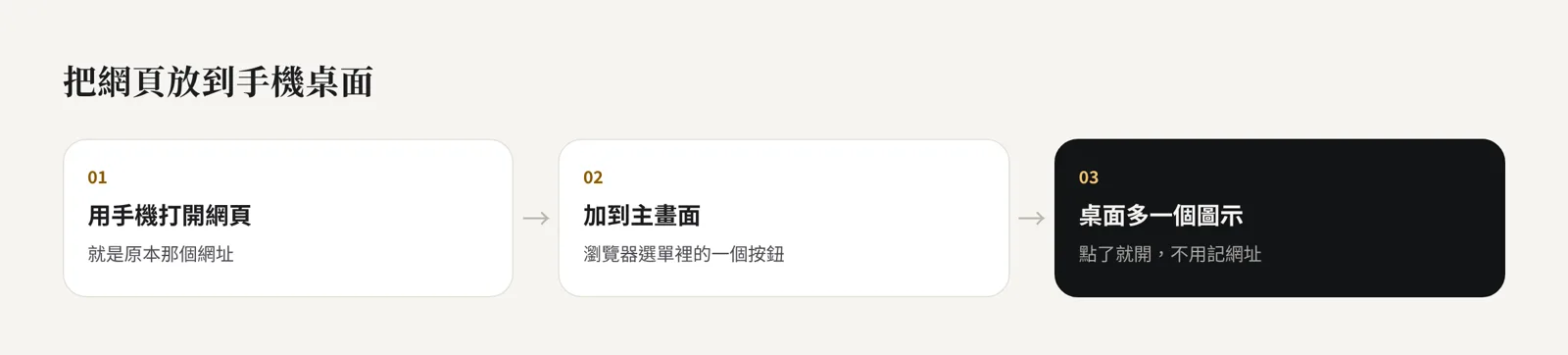
我們後來走的是另一條路:網頁可以直接放到手機主畫面,看起來、用起來都像 App,不用經過商店。iPhone 可以,Android 也可以。
原來 App 有兩種。一種是真的上架到商店的,一種是網頁加到主畫面的。
很多人不知道有第二種。我自己一開始也不知道。
先說清楚,這套系統沒有上架 App Store。它是一個放在主畫面的網頁。
用到哪些工具
手機瀏覽器本來就有的「加入主畫面」。
AI 助理幫我做的,是讓它加進去之後有自己的名字、自己的圖示,打開時沒有網址列。
我是怎麼做的
- 01
用瀏覽器打開入口
iPhone 用 Safari,Android 用 Chrome。如果連結是在 LINE 裡點開的,先改到瀏覽器再操作。
- 02
加到主畫面
iPhone 按分享,選「加入主畫面」;如果有出現「打開為網頁 App」,把它打開。Android 按右上角的選單,選「加到主畫面」。
- 03
從新的圖示進去
之後都從桌面那個圖示開,不用再找連結。
- 04
用自己的帳號登入
預設會記住登入三十天,不用每次重來。
- 05
員工跟主管分兩個入口
兩個圖示長得不一樣,主管那個多一個「管」字。
- 06
要收通知的另外開
主管想在手機收到「有人請假」的通知,要先加到主畫面,再到系統裡按啟用,手機跳出詢問時按允許。

最後做出什麼
加好之後,手機桌面上會多一個請假系統的圖示。要請假,點它、選日期、送出。
不用再記網址。
哪些地方要自己檢查
動手前檢查一次
- 你要的是上架商店,還是只要同事手機上點得到
- 入口有沒有先用 Safari 打開
- 員工和主管的圖示分得出來嗎
- 權限是跟著登入身分,還是跟著圖示
- 通知有沒有每支手機實際測過